

Co to jest Meta Quest 3?
Co to jest VR Meta Quest 3?
VR Meta Quest 3 to nowoczesne gogle VR od firmy Meta, które działają bez kabli. Mają lepszą grafikę i szybszy procesor niż poprzednia wersja, dzięki czemu gry wyglądają bardziej realistycznie. Można w nich zobaczyć otoczenie w kolorze, co pozwala łączyć świat rzeczywisty z wirtualnym. Nowe kontrolery są wygodniejsze i bardziej precyzyjne. Gogle działają samodzielnie, ale można je podłączyć do komputera, by grać w jeszcze bardziej zaawansowane gry. Wynajmij VR Meta Quest 3 w Krakowie przechodząc do naszej Oferty.
Opis urządzenia VR Meta Quest 3
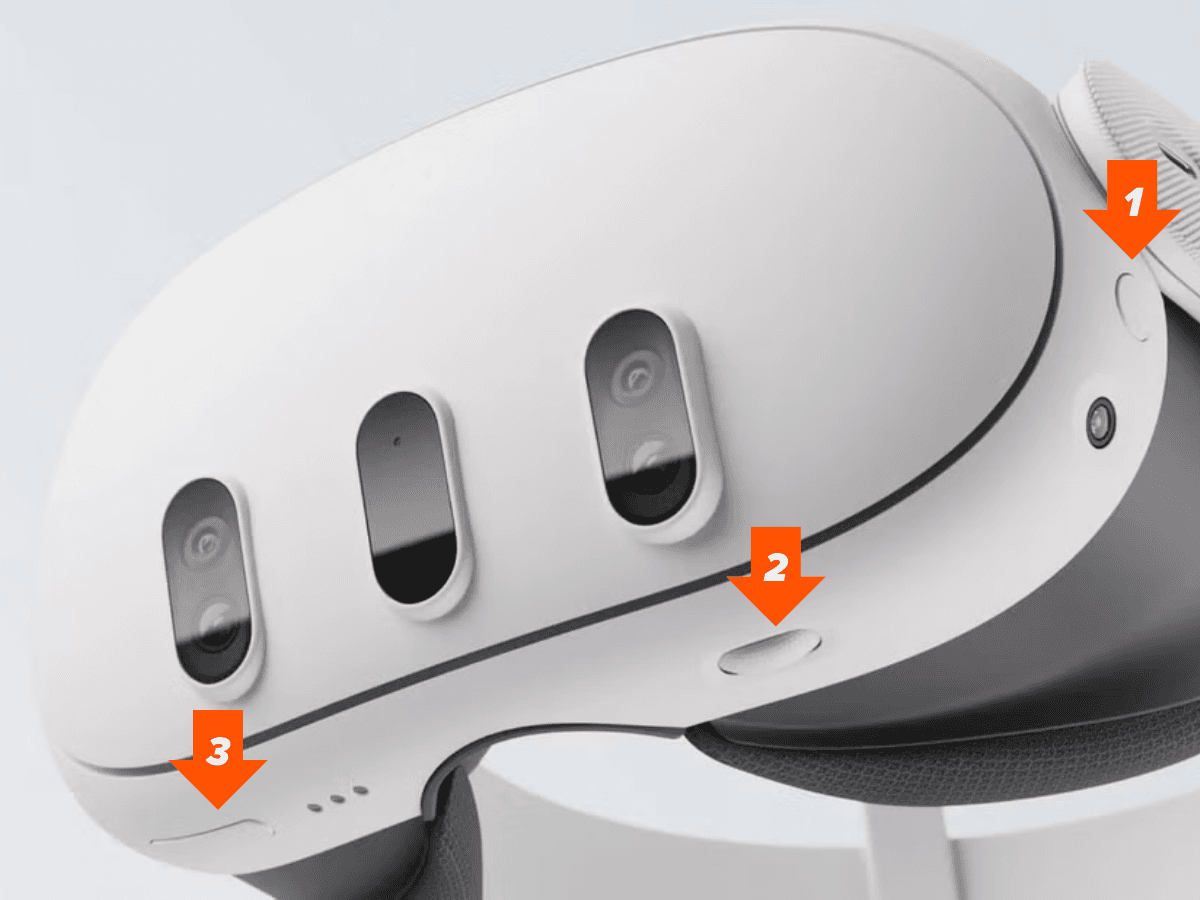
Opis urządzenia VR Meta Quest 3
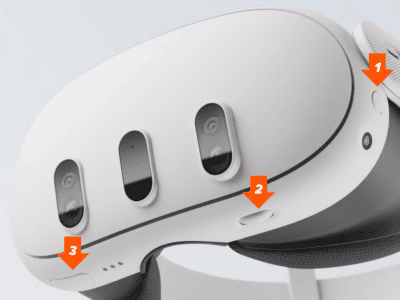
- Power On/Off
Włącz -> przytrzymaj przez 1 sekundę.
Wyłącz -> przytrzymaj przez 2 sekundy. - Rozstaw soczewek
Pokrętło do regulacji rozstawu soczewek. Przekręć i dopasuj soczewki do rozstawu swoich źrenic.
Jak zmierzyć rozstaw źrenic? - Volume
Kliknij w prawą lub lewą krawędź przycisku by zmienić poziomu głośności.
Pierwsze kroki z VR Meta Quest 3
Pierwsze kroki z VR Meta Quest 3
Uruchom urządzenie
- Włącz gogle
Przytrzymaj przez 1 sekundę przycisk włącznika gogli VR. - Ekran Startowy
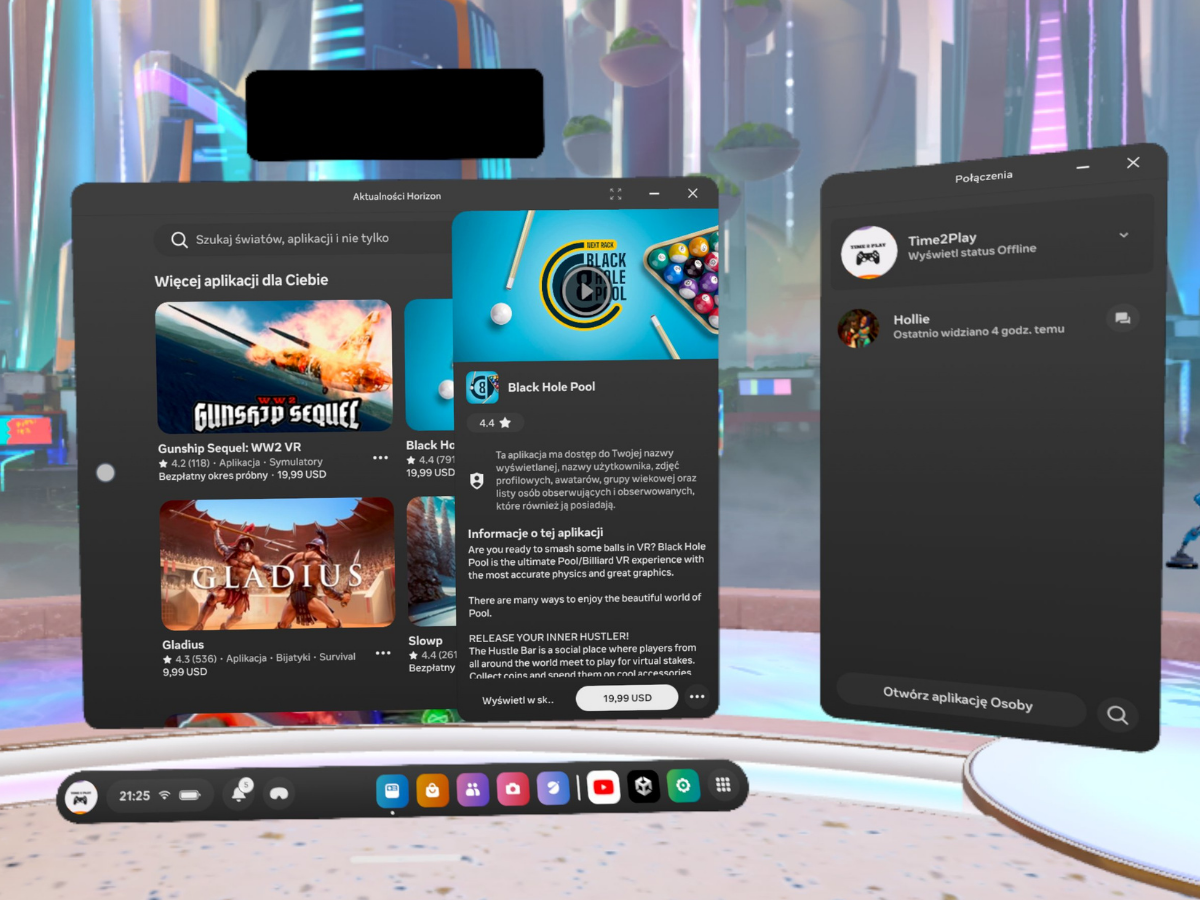
Poczekaj na pojawienie się ekranu startowego.
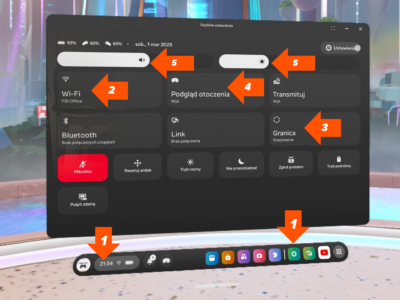
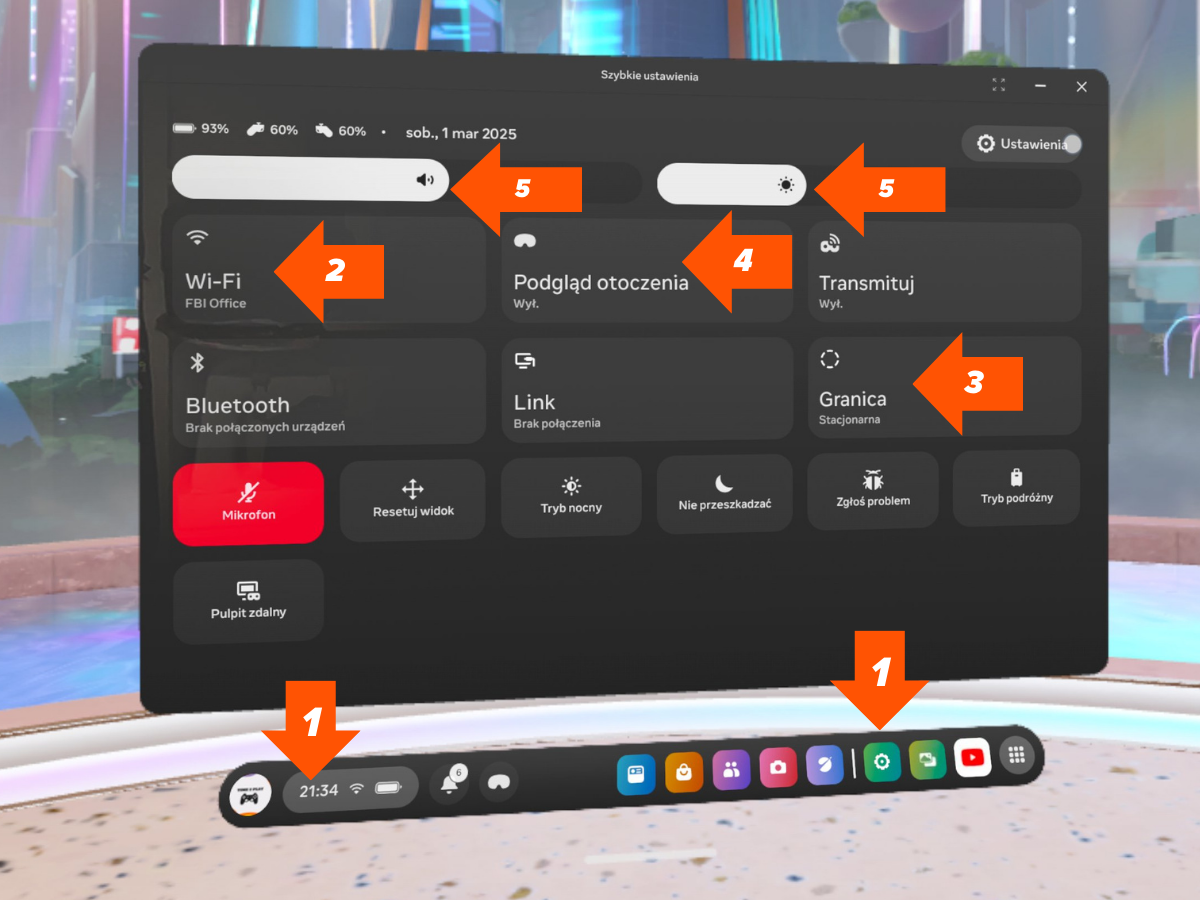
Szybkie ustawienia
- Wejdź do szybkich ustawień gogli
Kliknij w zegar lub ikonę zębatki. - Wi-Fi
Wejdź do ustawień Wi-Fi i połącz się z domową siecią. - Granica
Ustaw bezpieczny obszar poruszania się w goglach. Postępuj zgodnie z instrukcjami na ekranie. Wybierz typ granicy:
– stacjonarna – tryb siedzący
– całopokojowa- tryb stojący umożliwiający poruszanie się. - Podgląd otoczenia
Ustaw gogle w tryb podglądu otoczenia. - Głośność i jasność
Ustaw głośność i jasność urządzenia. Im niższe wartości tym dłużej można korzystać z okularów na jednym ładowaniu.
Biblioteka gier i aplikacji
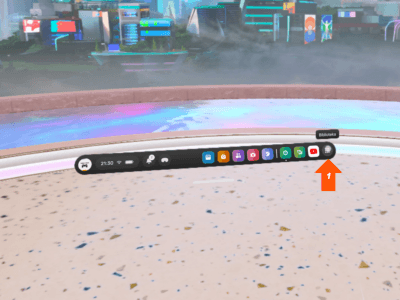
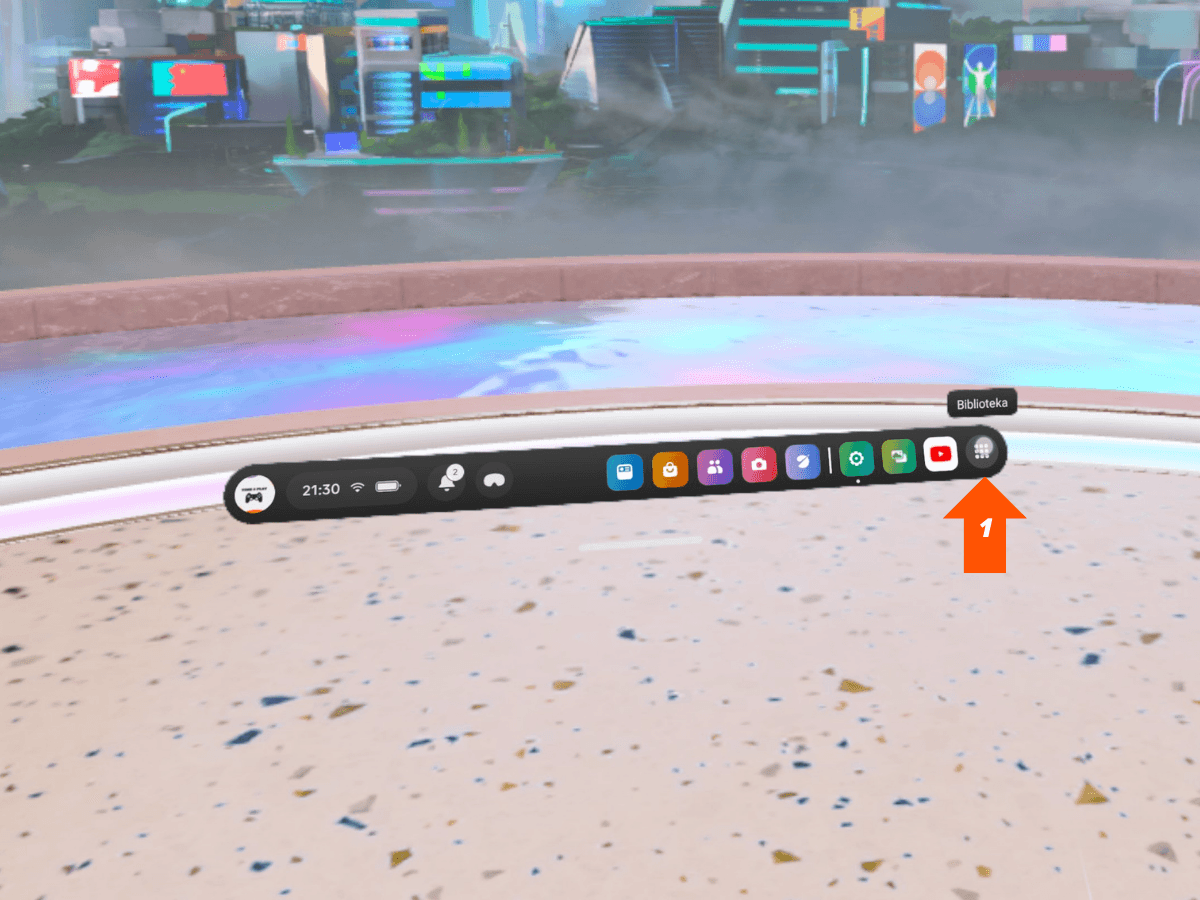
- Wejdź do biblioteki
Kliknij w ikonę biblioteki dolnego paska – pierwsza ikona od prawej. - Ekran Biblioteki
Przejrzyj zawartość gogli. - Zainstalowane gry i aplikacje
Użyj filtra i wybierz opcje „Zainstalowane” aby zobaczyć tylko zainstalowane aplikacje.
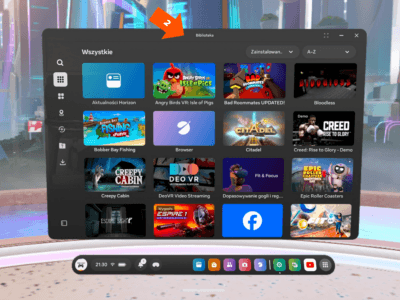
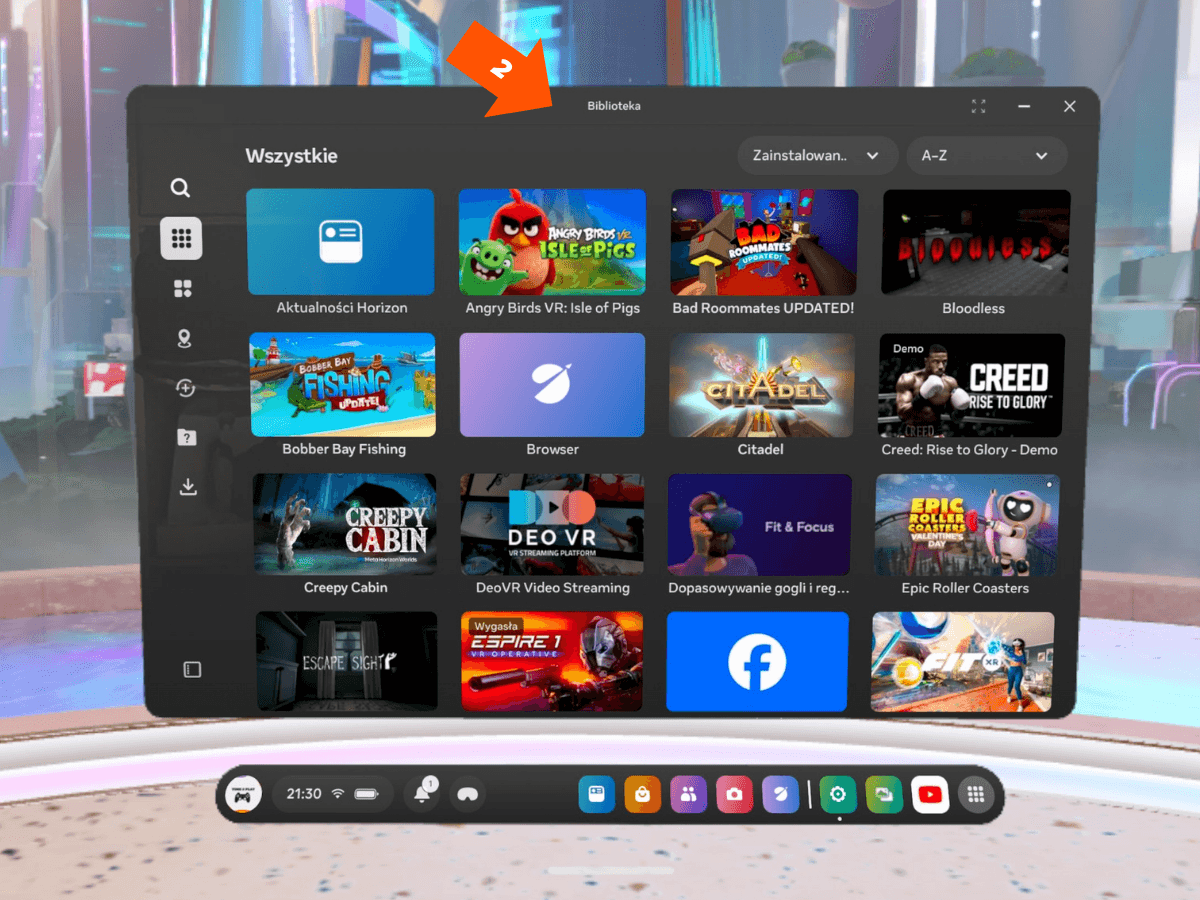
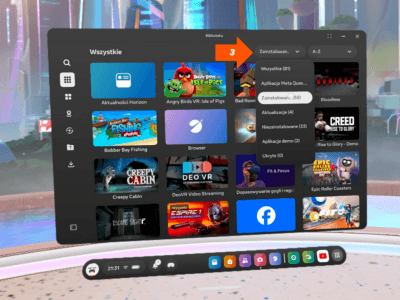
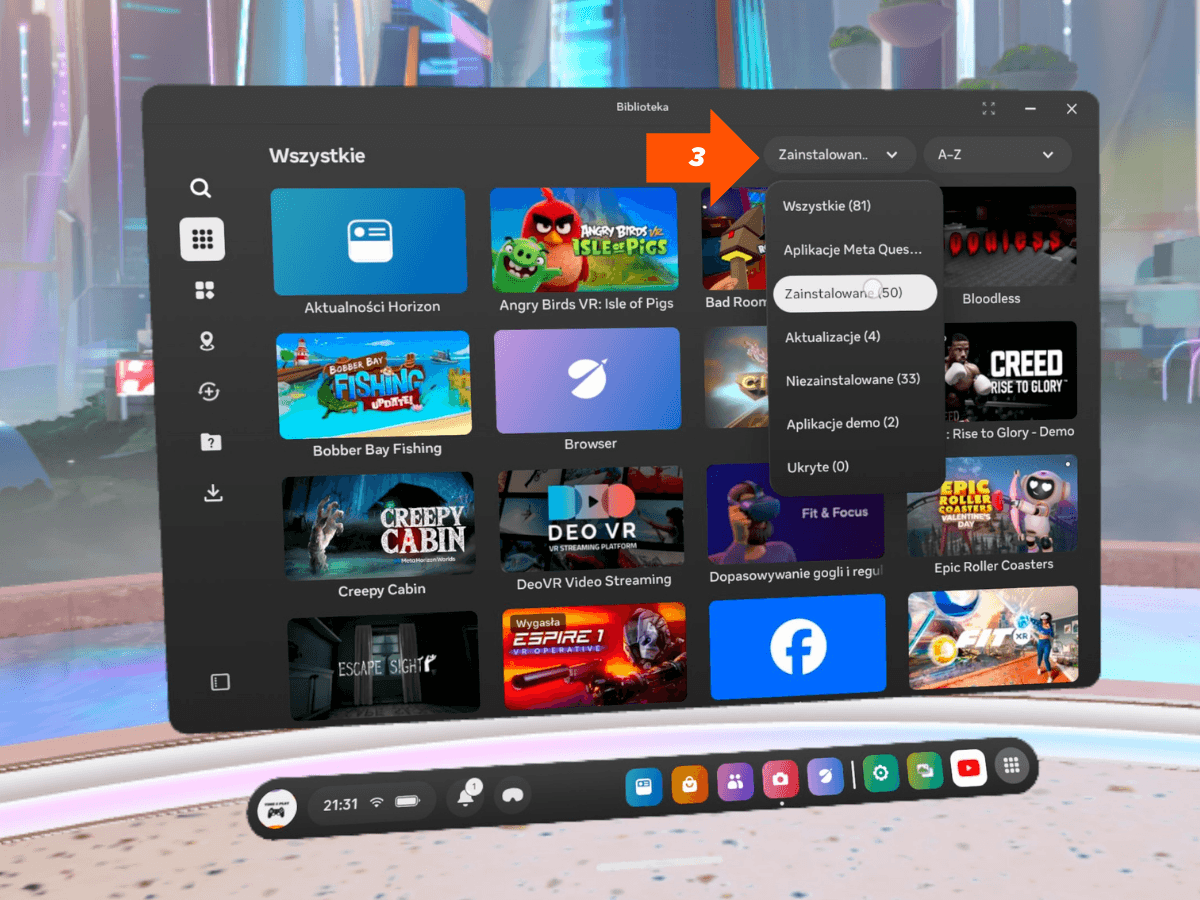
Dodawanie gier z Meta Horizon +
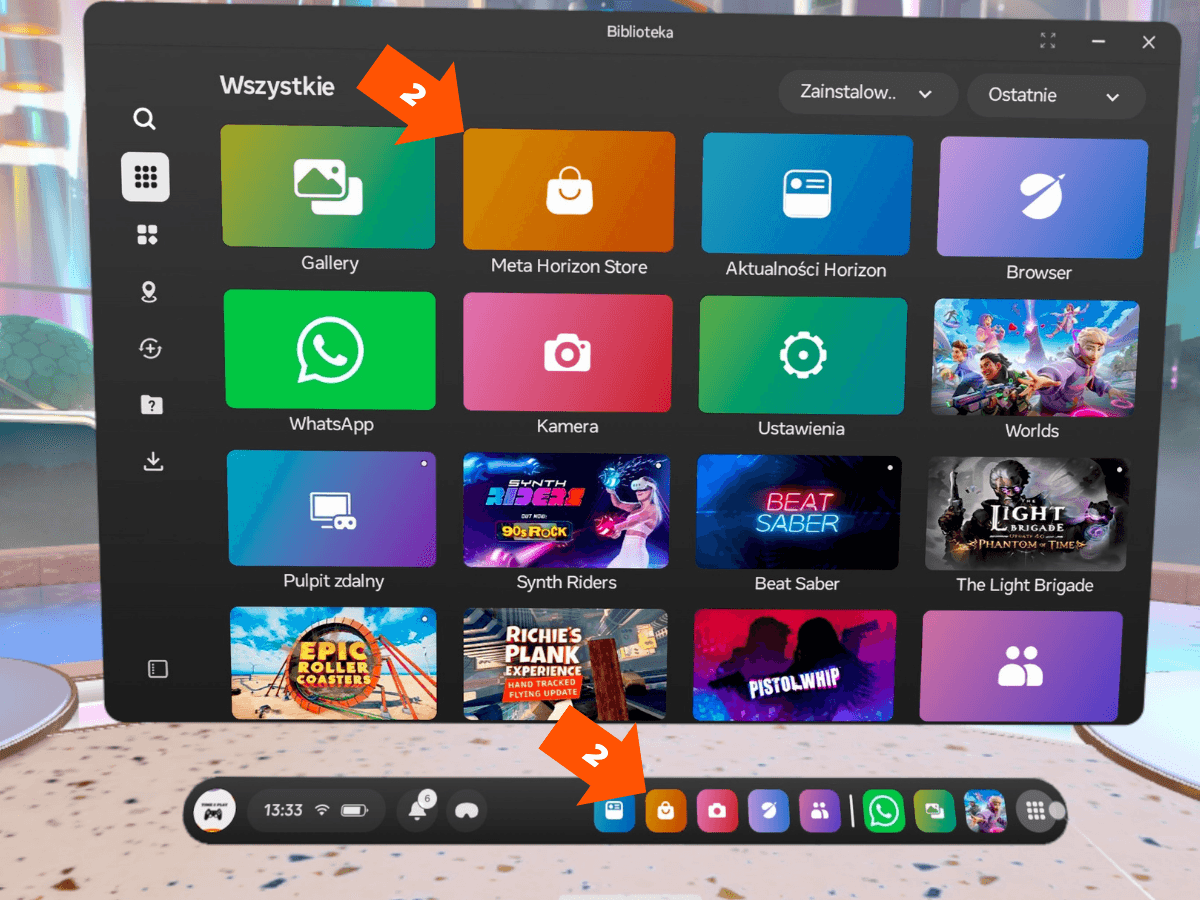
- Wejdź do biblioteki
Kliknij w ikonę biblioteki dolnego paska – pierwsza ikona od prawej. - Wejdź do aplikacji sklep
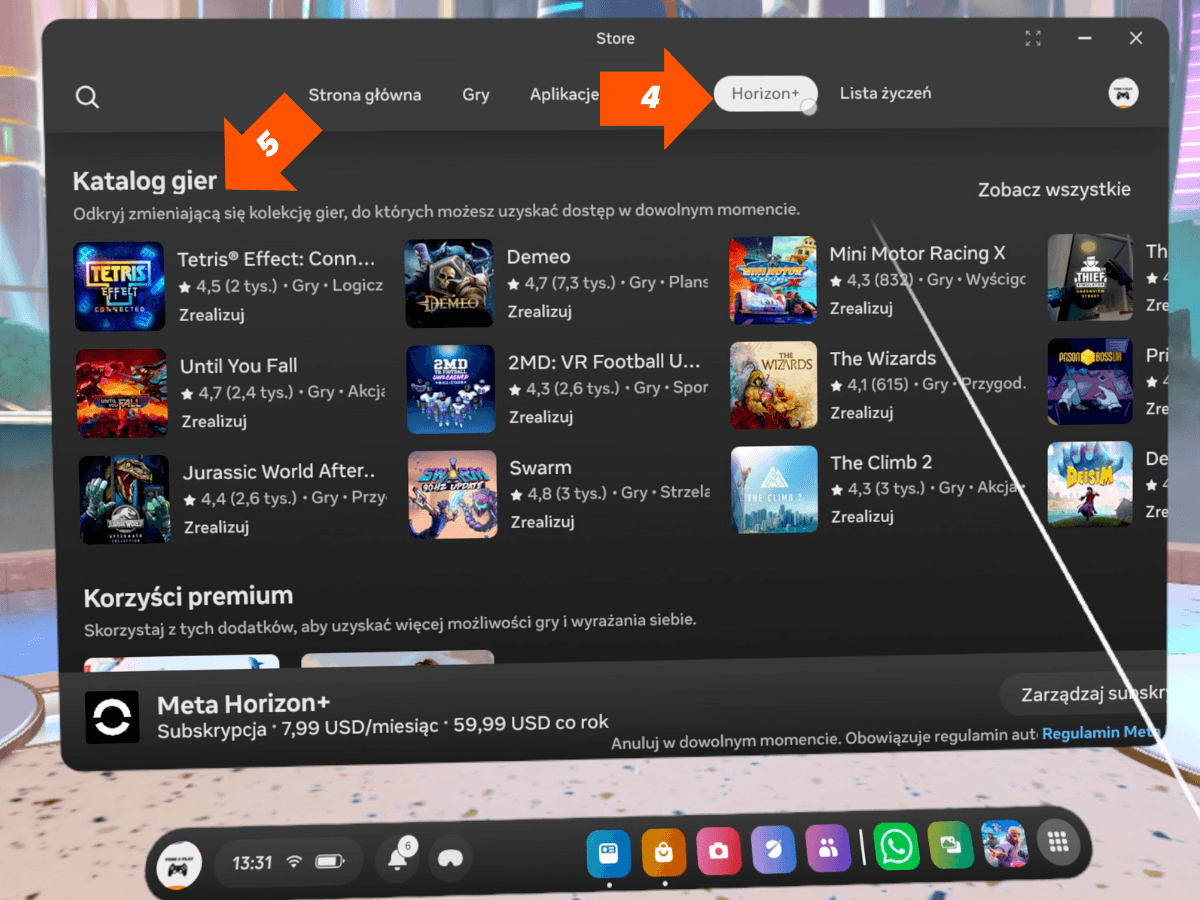
Kliknij w ikonę „Meta Horizon Store”. - Przejdź do subskrypcji Horizon+
Wybierz zakładkę „Horizon+” - Przeglądaj katalog gier
Przeglądaj i instaluj gry z katalogi gier Horizon+.
Usuwanie aplikacji i gier z VR Meta Quest 3
- Wejdź do biblioteki
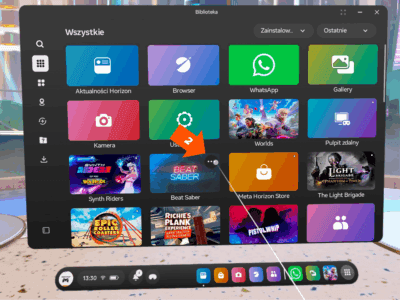
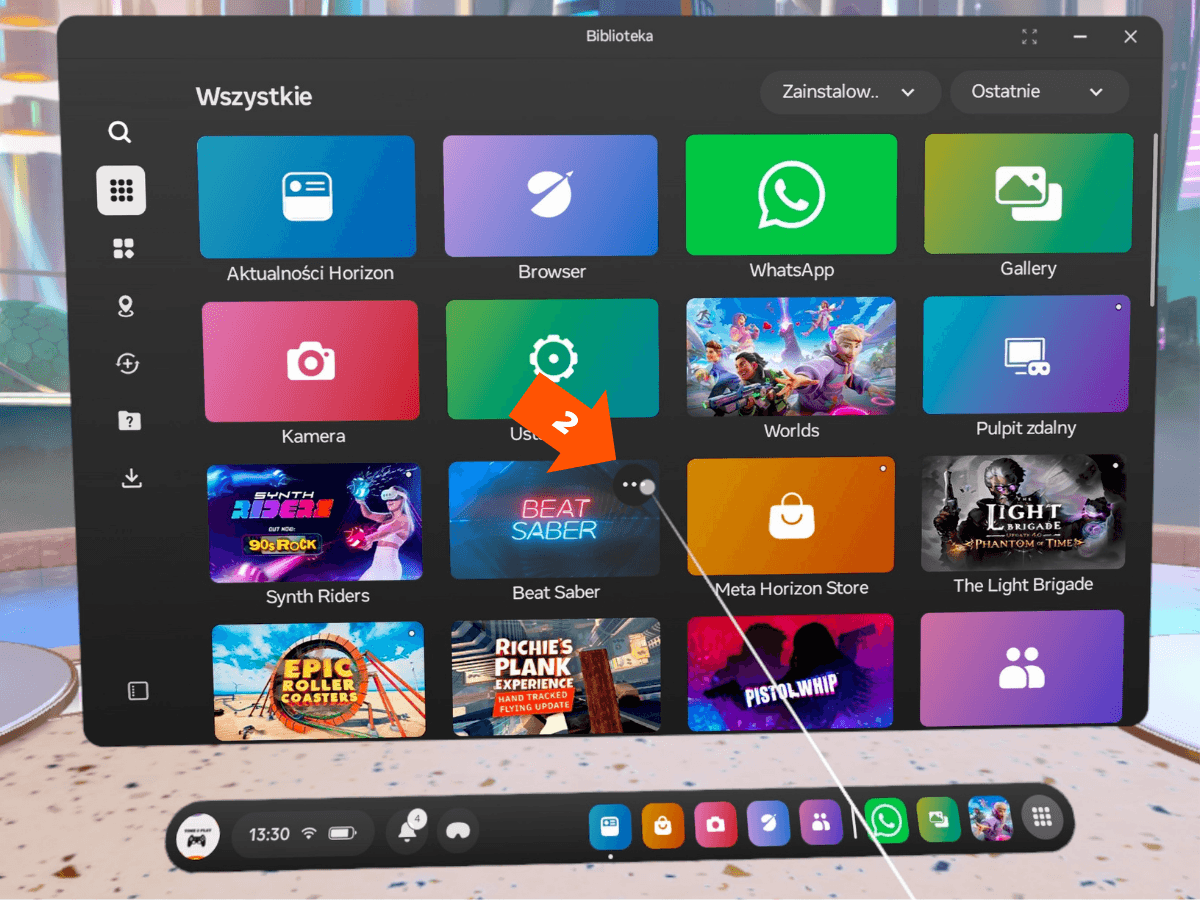
Kliknij w ikonę biblioteki dolnego paska – pierwsza ikona od prawej. - Wejdź do menu aplikacji lub gry
Kliknij w trzy kropki „…” w prawym dolnym rogu miniaturki aplikacji lub gry. - Odinstaluj aplikację
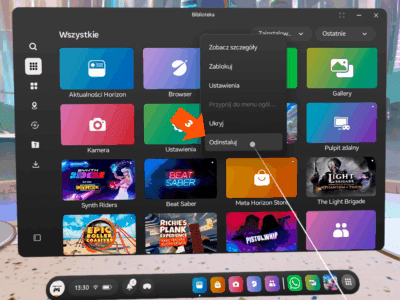
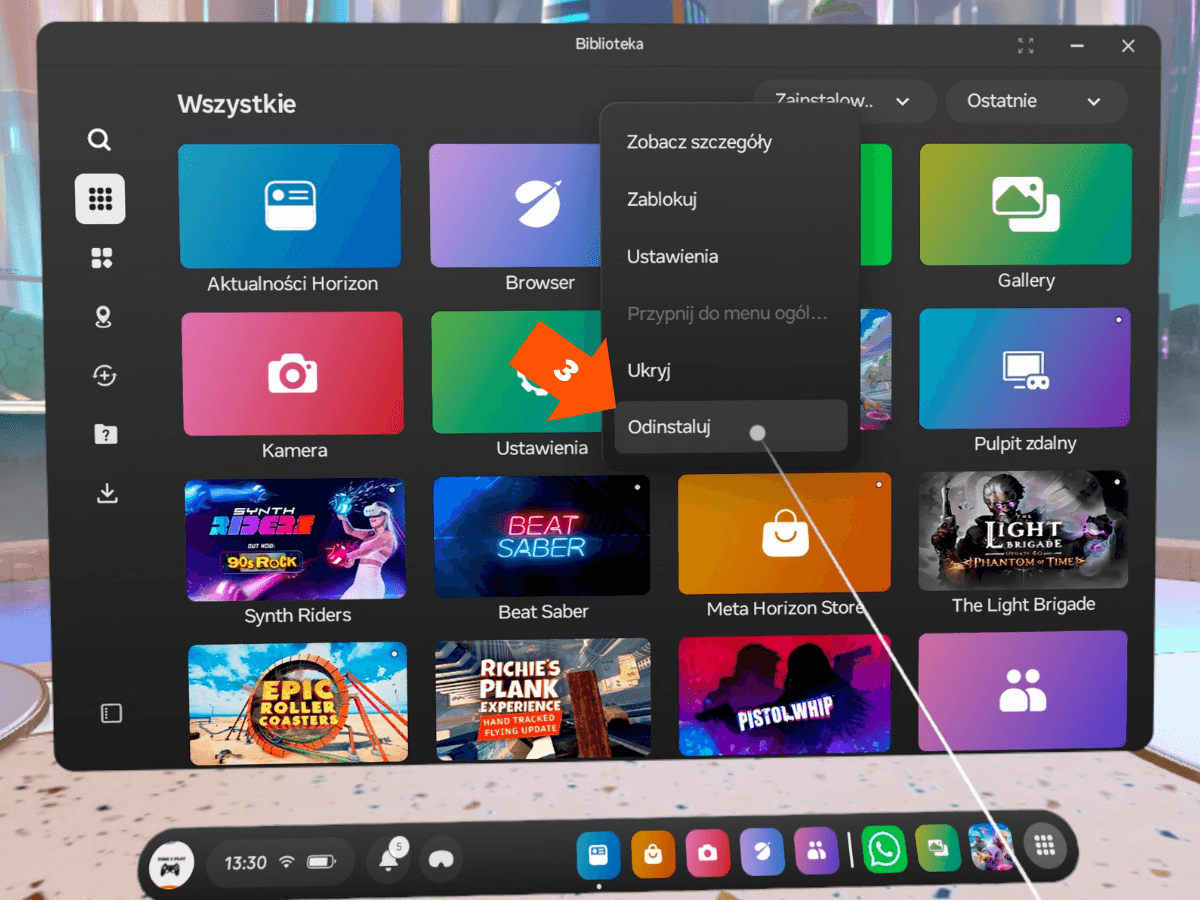
Wybierz opcję „Odinstaluj”
Zarządzanie pamięcią urządzenia
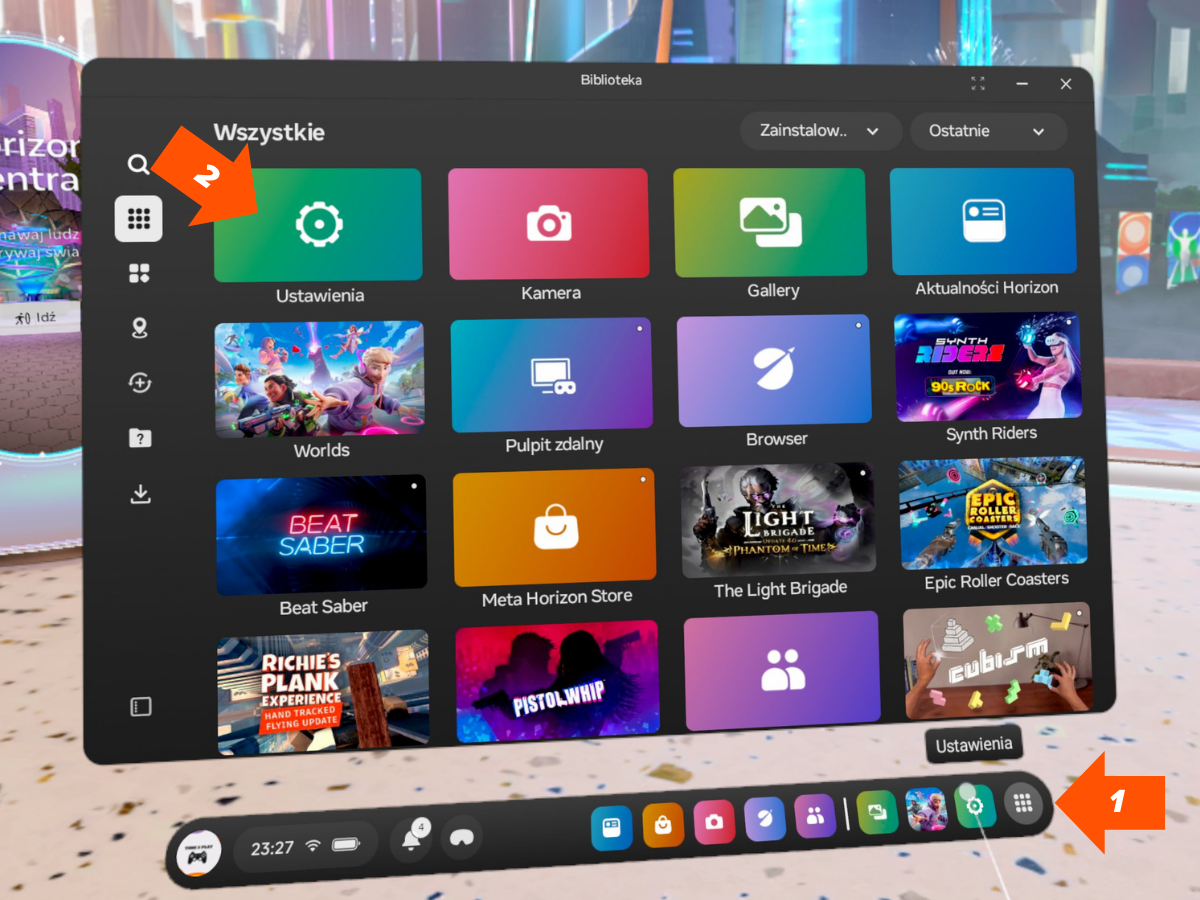
- Wejdź do biblioteki
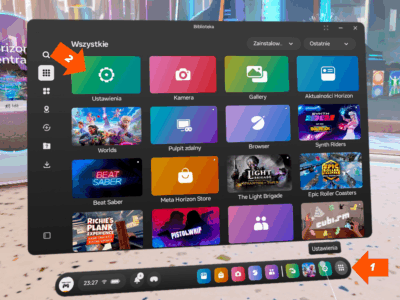
Kliknij w ikonę biblioteki dolnego paska – pierwsza ikona od prawej. - Wejdź do ustawień
Kliknij w ikonę zębatki - Przejdź do ustawień ogólnych
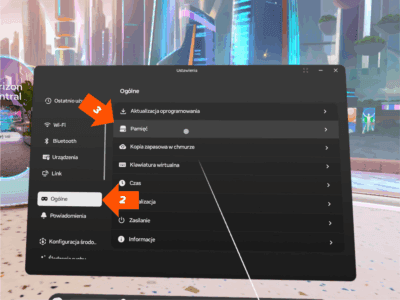
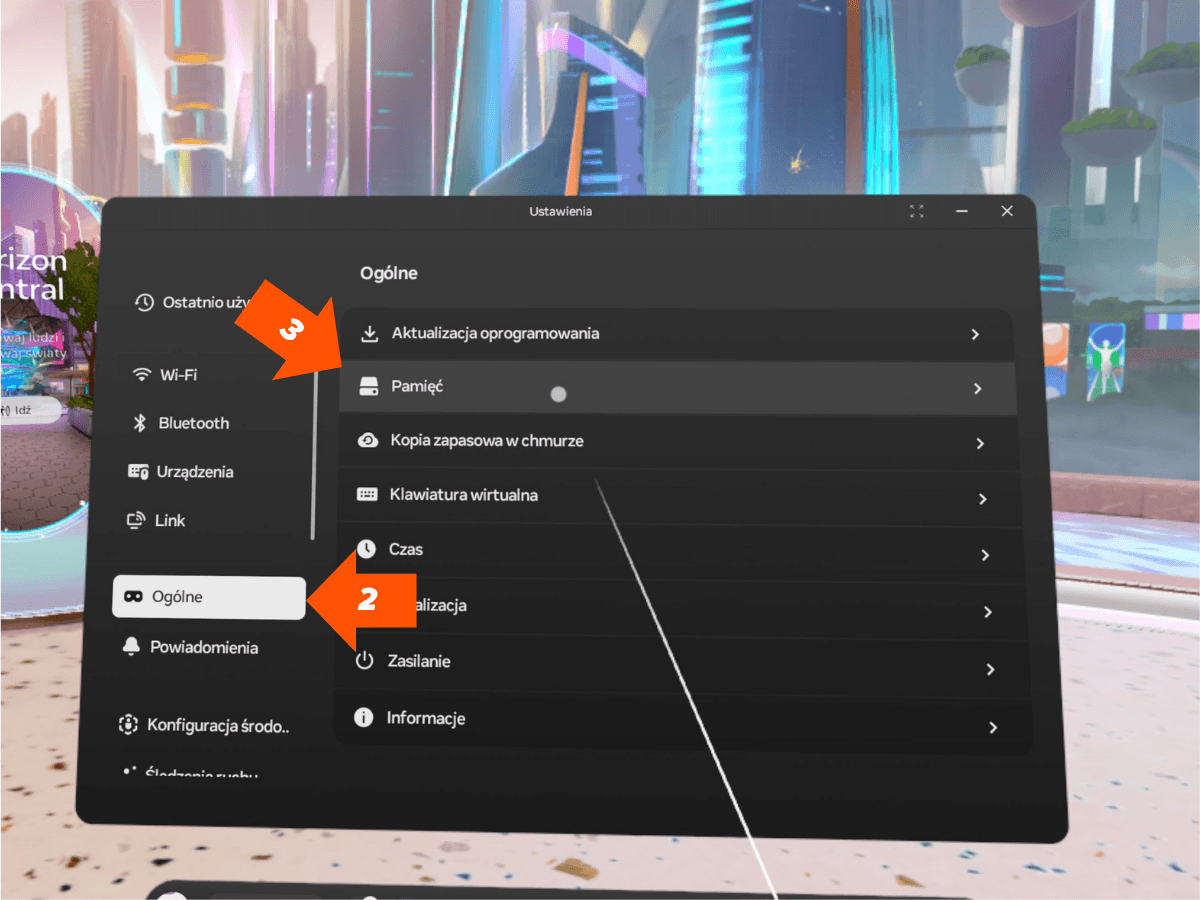
Kliknij w kategorię „Ogólne” w lewym menu. - Przejdź do ustawień pamięci
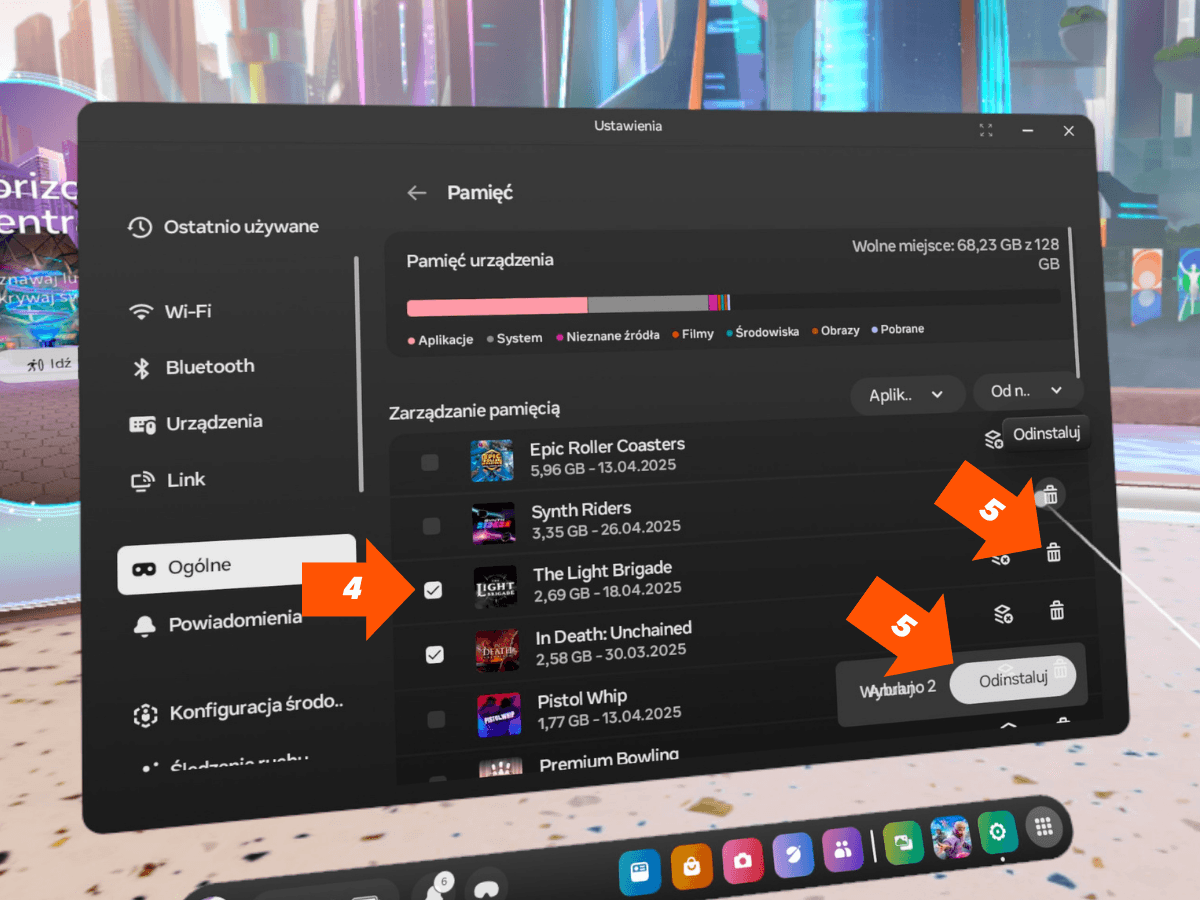
Kliknij w opcję „Pamięć” na karcie „Ogólne”. - Zaznacz aplikacje
Użyj pół wyboru po lewej stronie listy. - Usuń aplikacje
Kliknij w przycisk „Odinstaluj” lub użyj ikony kosza.
Udostępnianie obrazu z Meta Quest 3
- Wejdź do biblioteki
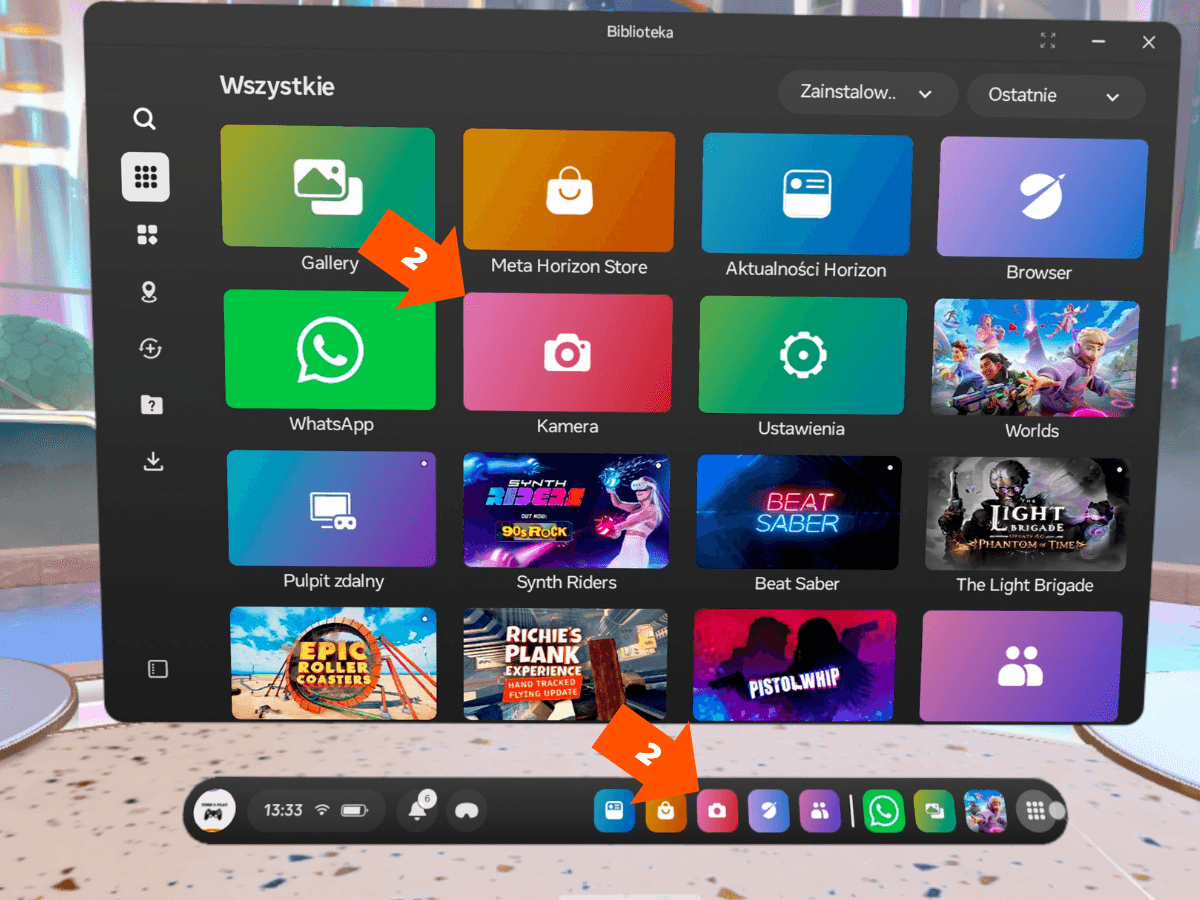
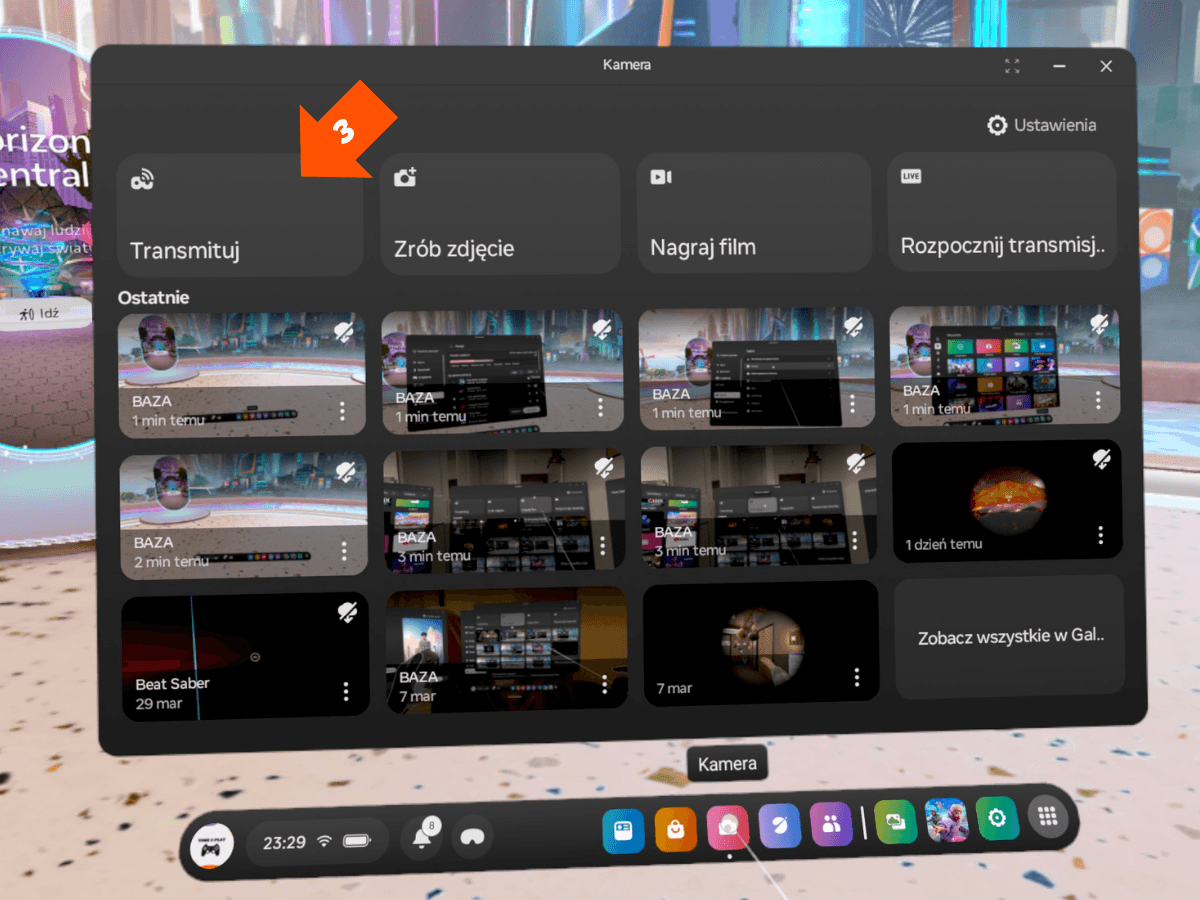
Kliknij w ikonę biblioteki dolnego paska – pierwsza ikona od prawej. - Wejdź do Kamery
Kliknij w ikonę „Kamera” na pasku aplikacji lub w bibliotece - Wejdź do Transmituj
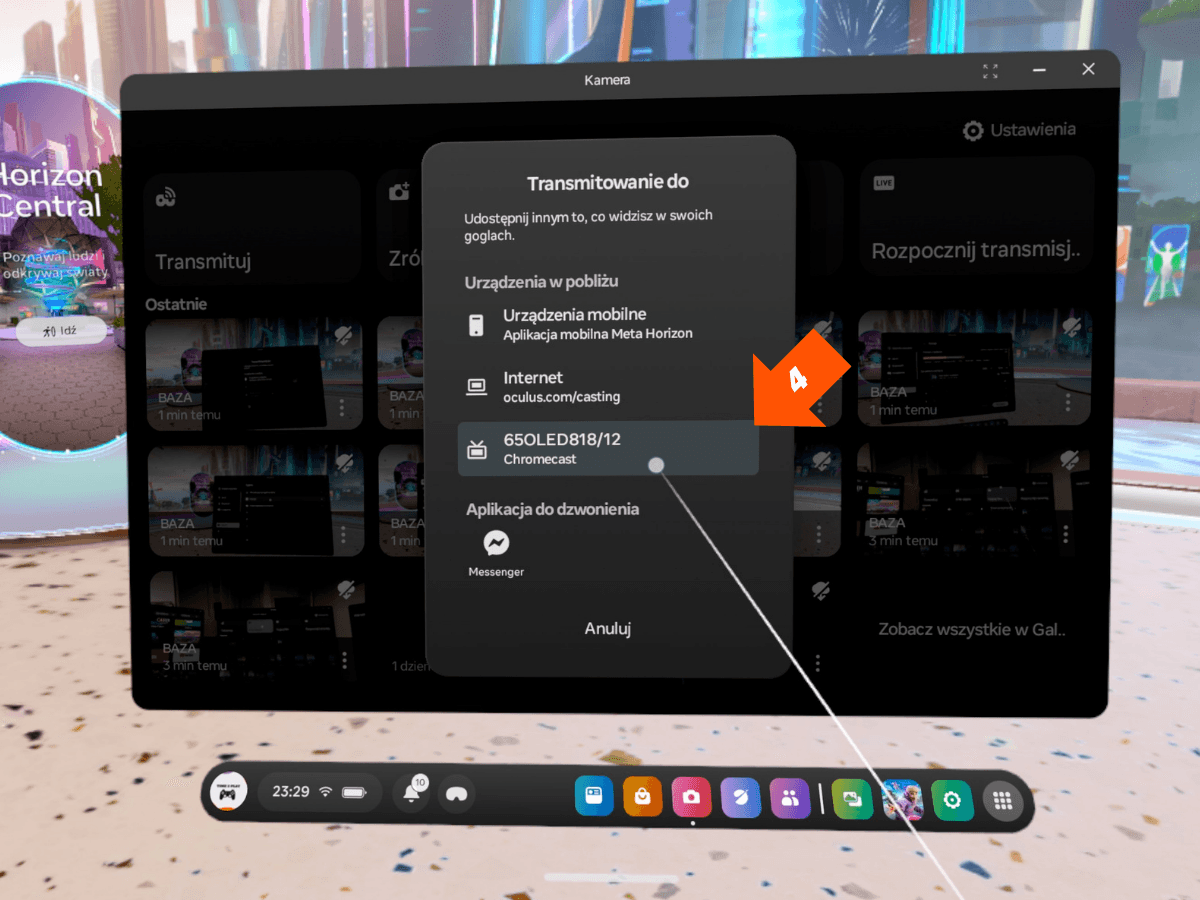
Kliknij w opcje transmitowania obrazu - Wybierz urządzenie do transmitowania
Wybierz TV z systemem Google lub urządzenie Google Chromcast podłączone do tej samej sieci WiFi.
Kontrolery
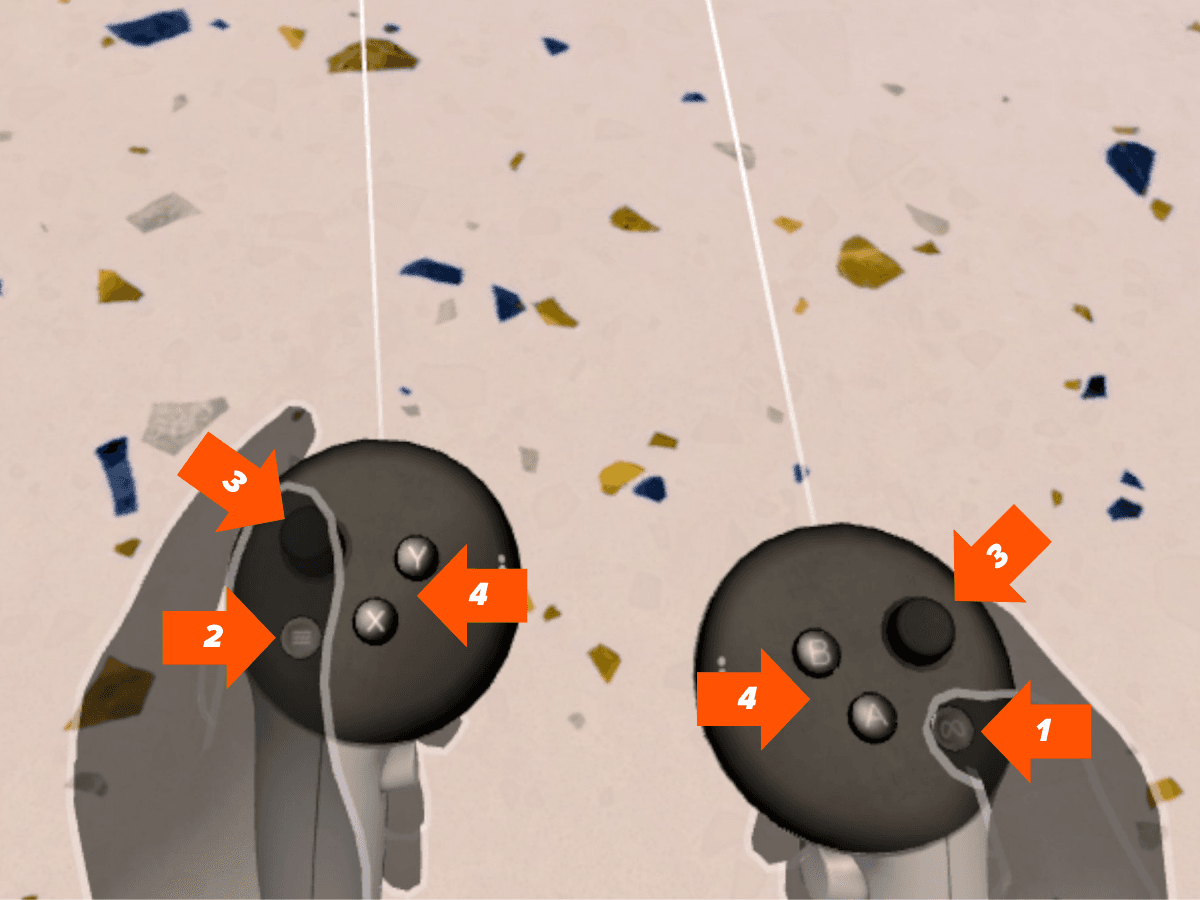
Opis kontrolerów
- Przycisk META
- Wciśnij – wejście/wyjście z aktywnej aplikacji do/z ekranu głownego
- Przytrzymaj – centrowanie widoku
- Przycisk MENU
- Wejście/wyjście do menu aplikacji
- Analogi (joysticki)
- Menu – przewijanie kart
- Aplikacje – poruszanie się, obracanie się
- Przyciski A, B, X, Y
- Przyciski funkcyjne w grach i aplikacjach
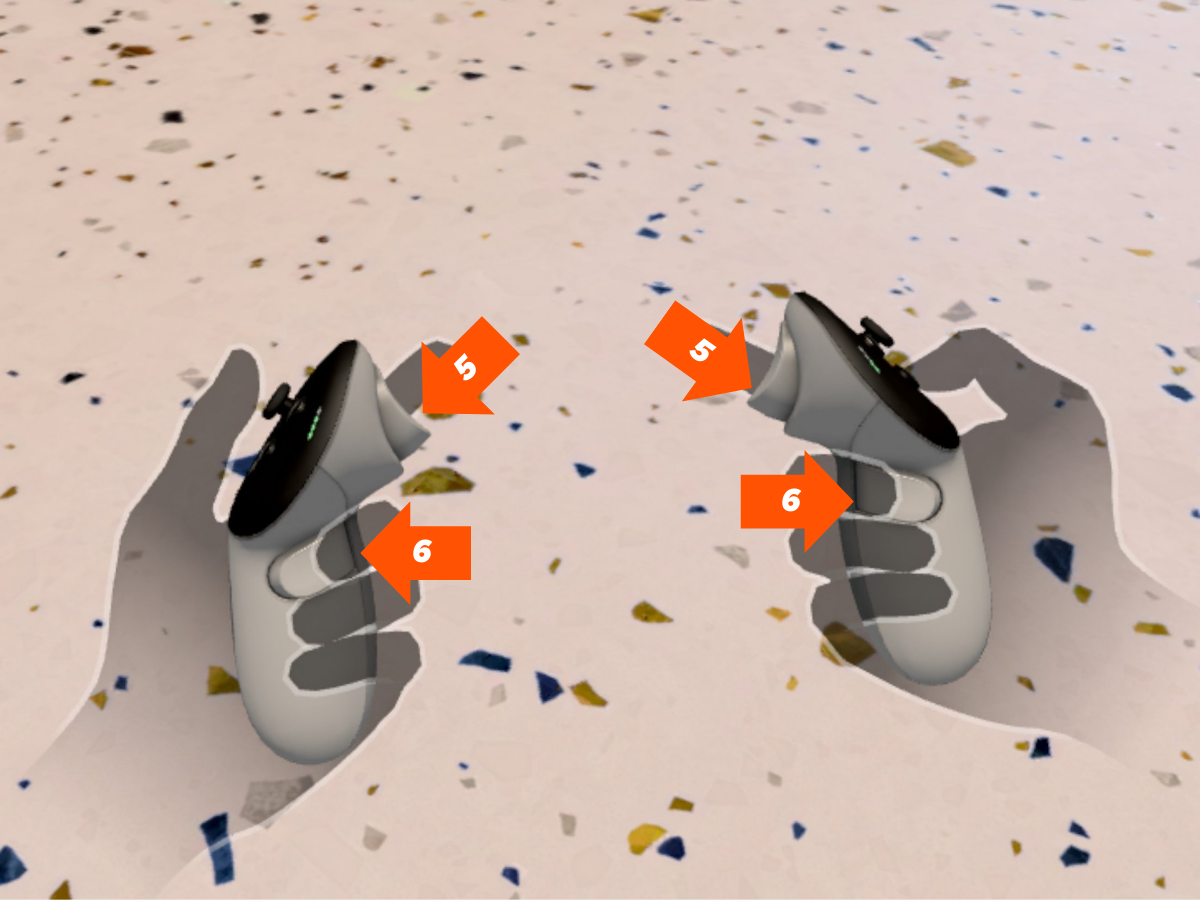
- Spusty – główne
- Menu – wybór zaznaczonej opcji
- Aplikacje – wybór, strzelanie, interakcja
- Spusty – pomocnicze
- Dodatkowe opcje interakcji w grach i aplikacjach